「ダイソンのドライヤー、最近なんだか風が弱い…」
我が家のダイソン スーパーソニック(アイアン/フューシャのカラー)も、気づけば風量が落ちていました。
そこで、持ち手の下にあるフィルターを外して掃除し、さらに内側のメッシュフィルターまで外してほこりを落としてみました。ネット上でも内側の汚れまで写した写真は少ないので、実際の写真9枚で汚れ具合を紹介します。
ただし、内側のメッシュを外すのはダイソン公式のお手入れ手順の範囲外です。保証が受けられなくなる可能性もあるため、まずは公式のお手入れを試し、それでも改善しない場合の記録として読んでください。
この記事の結論
- 風量が弱くなったとき、まず確認したいのが持ち手の下(吸気口)のフィルターの目詰まりです。掃除しても改善しない場合は本体の不具合も考えられるため、ダイソンのサポートに相談しましょう
- まずは公式のお手入れ(フィルターカバーを外し、メッシュをやわらかいブラシや糸くずの出ない布で掃除)を試しましょう
- 我が家の場合、外側のカバーを外すと、内側のメッシュの目にほこりがびっしり詰まっていました。メッシュの汚れを落としたところ、風量は戻りました(結果は製品の状態によって異なります)
- 内側のメッシュの取り外しは公式のお手入れ方法ではありません。部品を壊すおそれがあり、おすすめはしません。この記事では、私が行った作業を記録として紹介します
ダイソンのドライヤーの風量が弱い原因
スーパーソニックは、持ち手(ハンドル)の下側から空気を吸い込み、モーターで送り出す仕組みです。吸気口にはほこりや髪の毛を防ぐフィルターがついていて、ここが目詰まりすると吸い込める空気が減り、風量が落ちたように感じます。
ダイソンの日本向け取扱説明書では、使用中に風量のLEDが3つ点滅したらフィルターのお手入れの合図とされています。LEDの点滅がなくても、風が弱いと感じたらフィルターを確認する価値があります。
なお、取扱説明書には、製品が過熱したときに働く温度の保護機能についても記載があります。使用中に止まってしまった場合は、電源プラグを抜いて本体を冷ましてください(出典:Dyson Supersonic 取扱説明書(ダイソン公式))。
風量が弱いときは、まず公式のフィルターお手入れを試す
分解の前に、ダイソンが案内しているお手入れ方法を確認しておきます。日本向けの取扱説明書の内容をまとめると、次のとおりです。
- 電源を切り、電源プラグをコンセントから抜く
- 持ち手を持ち、フィルターカバーを反時計回りに回して、下に引き抜く
- フィルターカバーと網目(メッシュ)のほこりを、糸くずの出ない布かやわらかいブラシで取り除く(メッシュを強く押さない)
- フィルターカバーを差し込み、時計回りに回して丸印を合わせて固定する
取扱説明書では、フィルターカバーや網目を水洗いしないこと、製品を分解しないことが注意事項として書かれています。また、ダイソンの海外サポートページ(初代スーパーソニック HD01 アイアン/フューシャ)では、内側のメッシュは取り外さずに、布や歯ブラシで掃除する手順が紹介されています(出典:Dyson Support(ニュージーランド))。
多くの場合、この公式のお手入れで十分です。ここから先は、それでも汚れが取り切れなかったときに、私が自己判断で行った作業の記録です。
【注意】内側のメッシュに汚れが残った場合
- 保証:取扱説明書によると、メーカー保証は購入日から2年間です(保証登録などの条件があります)。また、ダイソン社以外による修理や改造、推奨以外のお手入れによる損傷などは保証の対象外とされています。内側のメッシュを外す作業は公式のお手入れ方法ではないため、部品が破損した場合などに保証の対象外となる可能性があります。保証期間内かどうかにかかわらず、まずはダイソンのサポートに相談することをおすすめします
- 安全:取扱説明書では製品を分解しないよう注意されています。保証期間が終わっていても、安全に分解できるとは限りません。工具の先でけがをしたり、プラスチックのツメが折れて元に戻せなくなったり、本体内部の部品を傷めたりするおそれがあります
- ここから先は、私の家の1台で行った作業の記録です。真似をすることはおすすめしません。同じ方法で直る・安全にできることを保証するものではありません
私が使った道具と作業時間
- 精密ドライバー(細いマイナス):内側のメッシュのツメを外すのに使用
- やわらかいブラシ(歯ブラシ程度のもの):メッシュのほこり落とし
- ティッシュ・布:取れたほこりの回収、水洗い後のメッシュの水気取り
- カッティングマット:部品を置く作業台として(なくてもOK)
写真の撮影時刻で見ると、外し始めてから掃除後のメッシュを撮影するまで約35分でした(水洗いしたメッシュを乾かす時間は含みません)。難易度は、外側のカバーを外すだけなら簡単、内側のメッシュを外すのはツメの扱いに慎重さが必要、という印象です。
内側のメッシュまで掃除した記録(写真付き・公式手順の範囲外)
1. 電源プラグを抜いて、本体を冷ます
使った直後は本体が熱くなっています。電源プラグを抜き、十分に冷めてから作業を始めます。
2. 外側のフィルターカバーを外す(ここまでは公式と同じ)
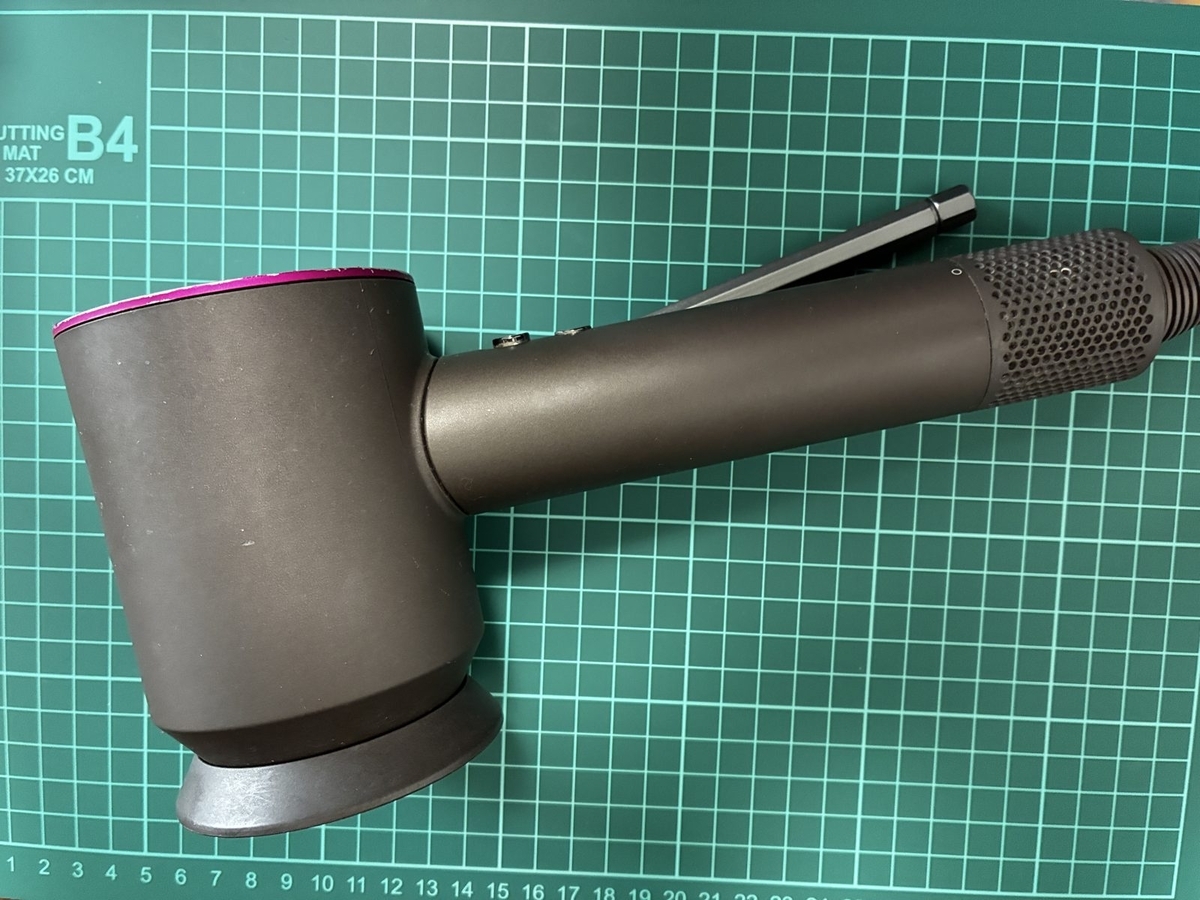
持ち手の下にある穴の開いたカバー(フィルターカバー)を反時計回りに回し、コード側へ引き抜きます。ここまでは公式のお手入れと同じです。
カバーを外すと、内側に細かいメッシュのフィルターが見えます。うっすら白っぽく見えるのが、目に詰まったほこりです。
3. 内側のメッシュを外す(公式手順の範囲外)
※ここからは公式のお手入れ方法ではありません。部品の破損やけがのおそれがあるため、おすすめしません。
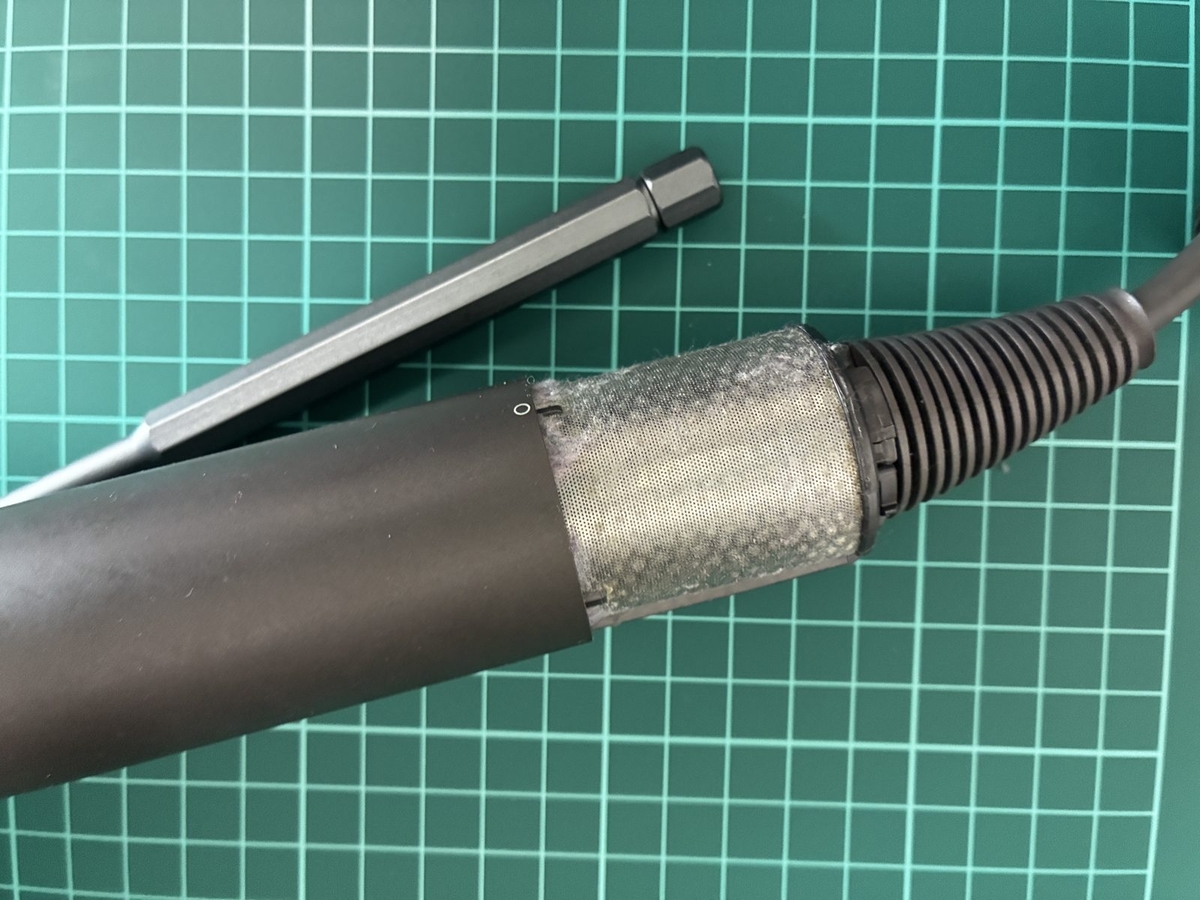
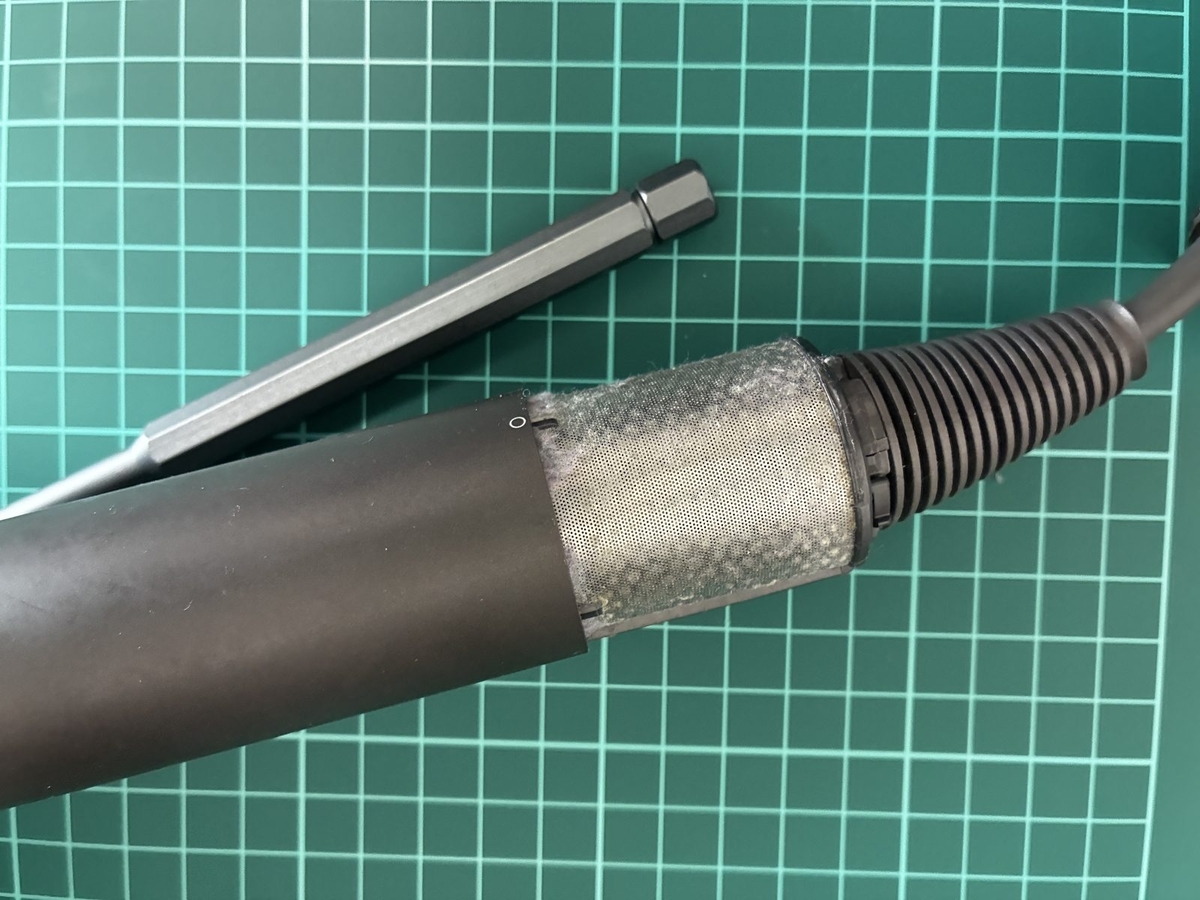
近くで見ると、メッシュの表面だけでなく、目の中までほこりが入り込んでいました。公式の方法どおり布とブラシで掃除しましたが取り切れなかったため、内側のメッシュを外すことにしました。
メッシュの下側(コード側)には、本体に固定するためのツメがあります。細いマイナスドライバーで、ツメを少しずつ浮かせて外しました。ツメはプラスチック製で、無理な力を加えると折れて元に戻せなくなるおそれがあります。
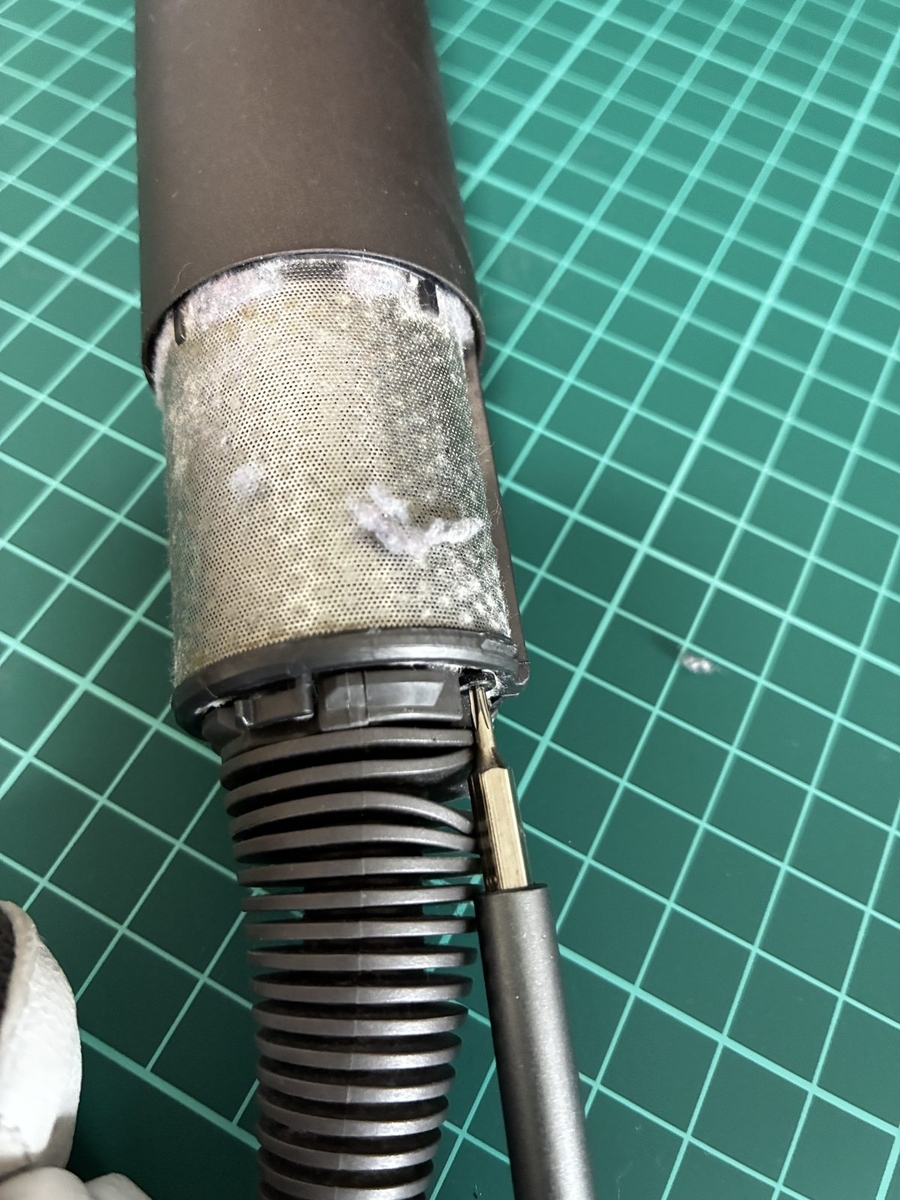
4. 外したメッシュと持ち手の中の汚れ
ツメが外れたら、メッシュをコード側へスライドさせて引き抜きます。メッシュを外した後の持ち手の中(骨組みの部分)にも、ほこりがたまっていました。
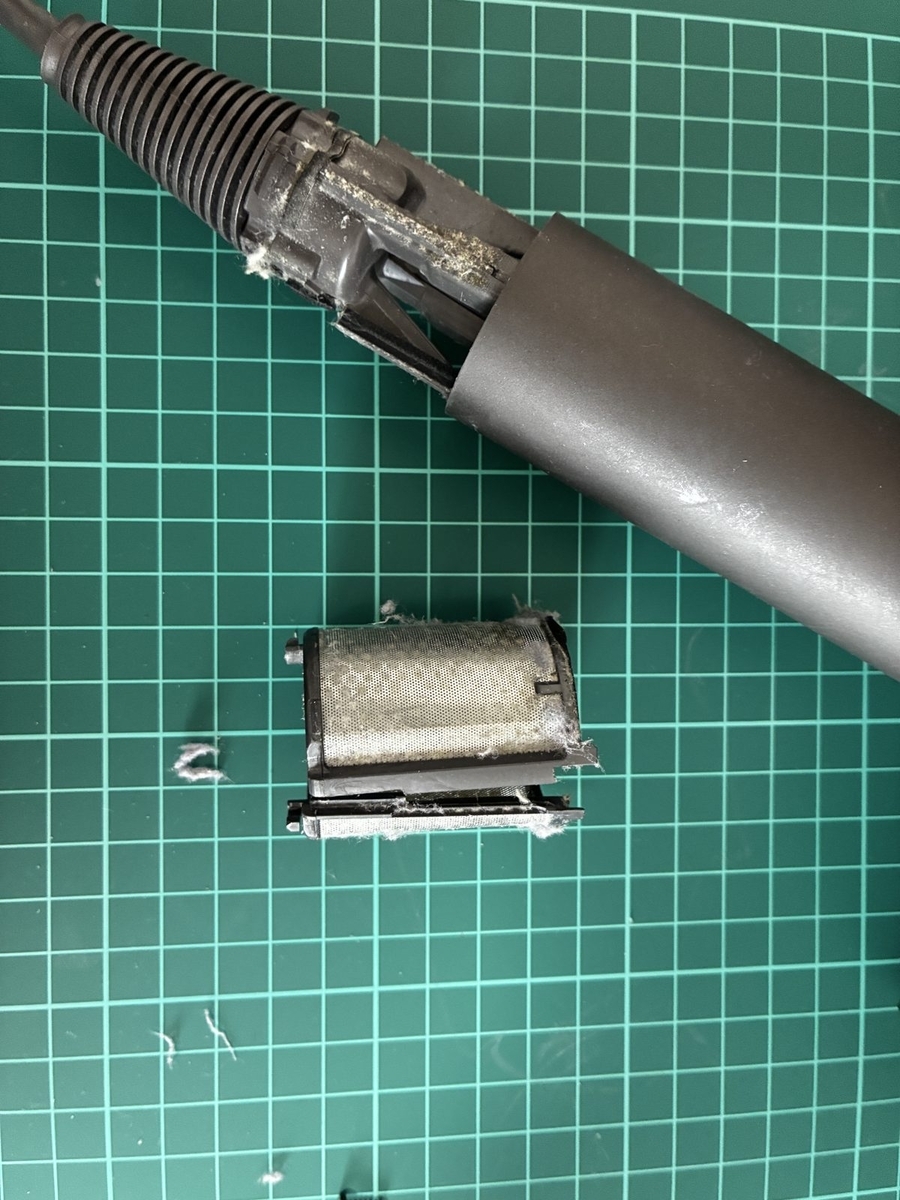
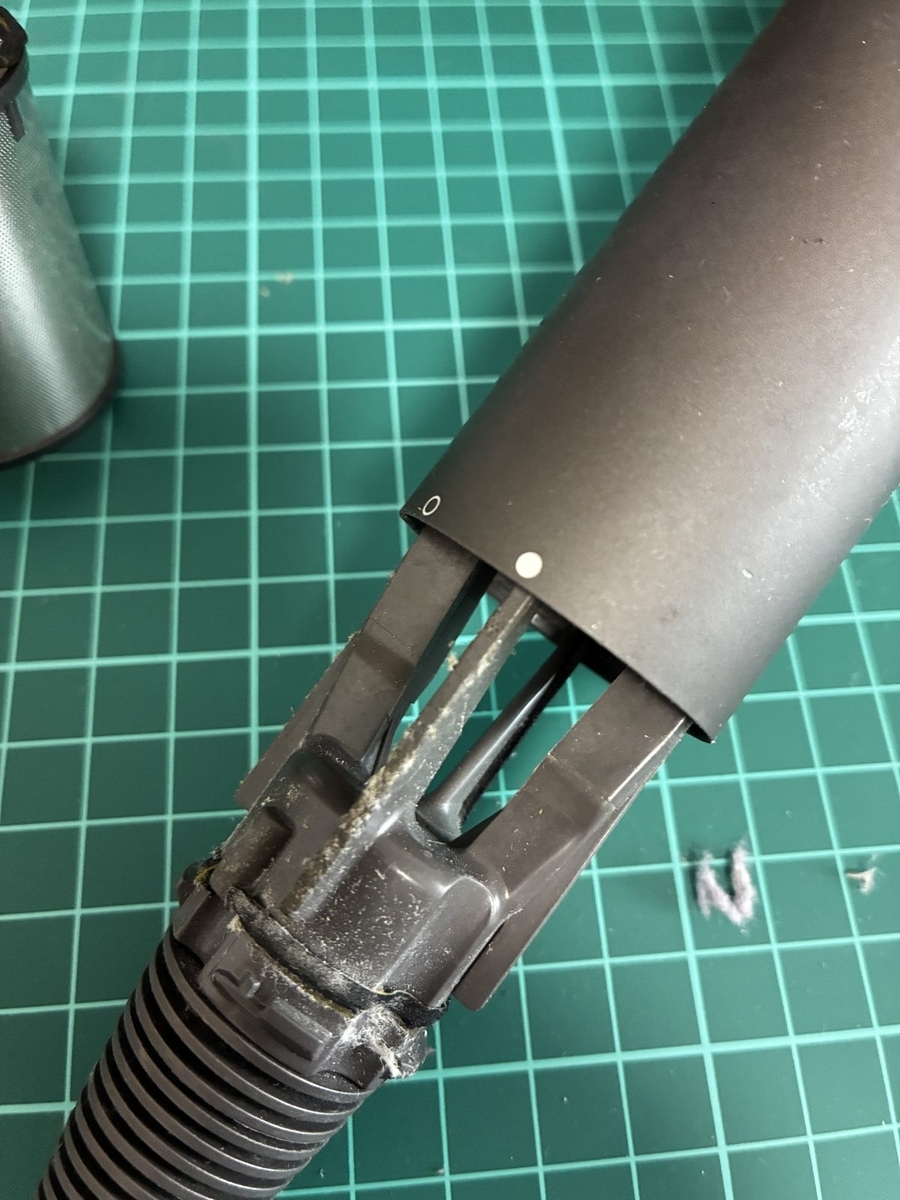
外したメッシュは、切れ目の入った筒の形をしています。この切れ目の部分を少し広げて、本体から外す構造になっていました。
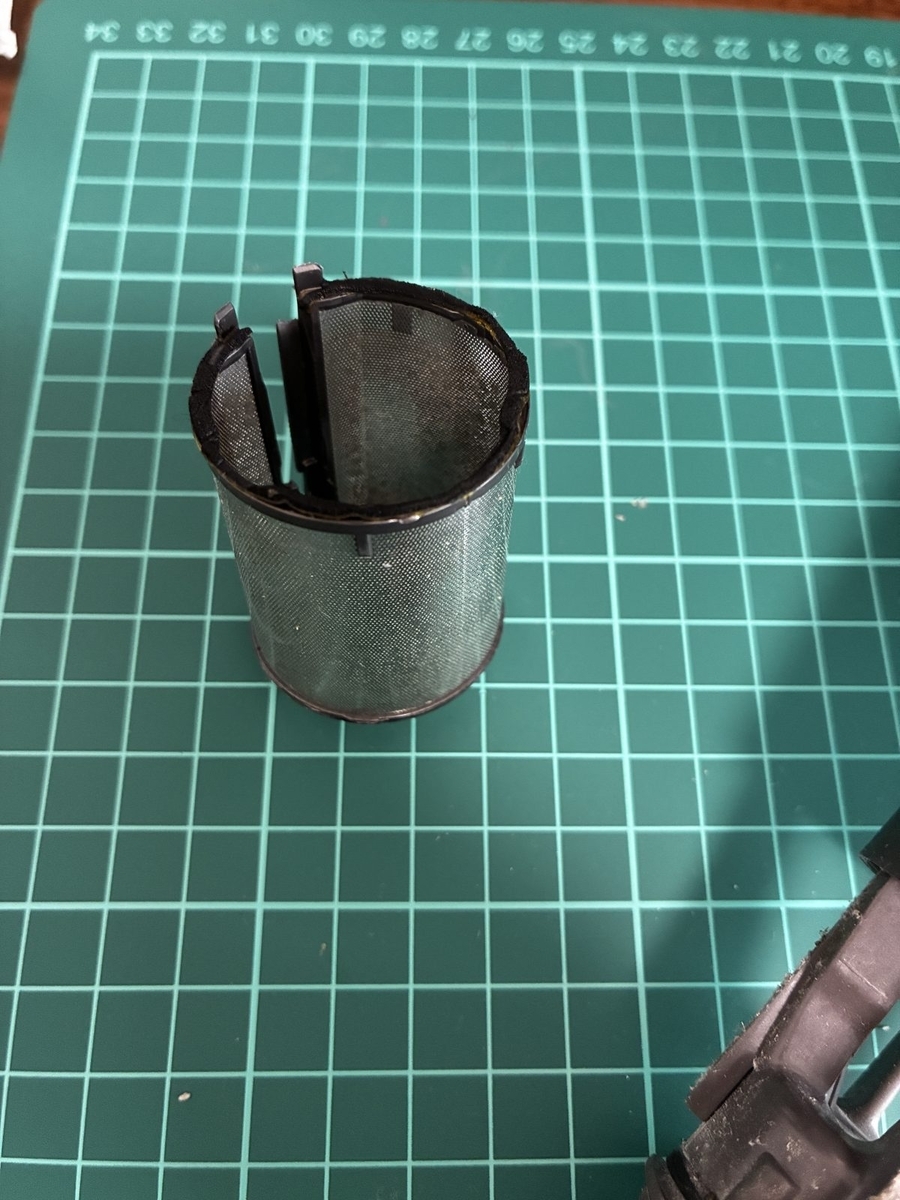
5. ほこりを落とす
メッシュはやわらかいブラシで、目に沿ってやさしくほこりをかき出しました。それでも目の奥のほこりが残ったため、本体から外したメッシュだけを水洗いし、完全に乾かしてから組み立てました。本体や電気部品には水を使っていません。持ち手の骨組みのほこりは、乾いたブラシと布で取り除きました。
水洗いについての注意:日本向けの取扱説明書では、フィルターカバーや網目(メッシュ)を水洗いしないよう書かれています。今回の水洗いは公式のお手入れ方法ではなく、真似はおすすめしません。万一行う場合も、本体や電気部品には絶対に水をかけないこと、メッシュが完全に乾くまで組み立てない・電源を入れないことを守ってください。
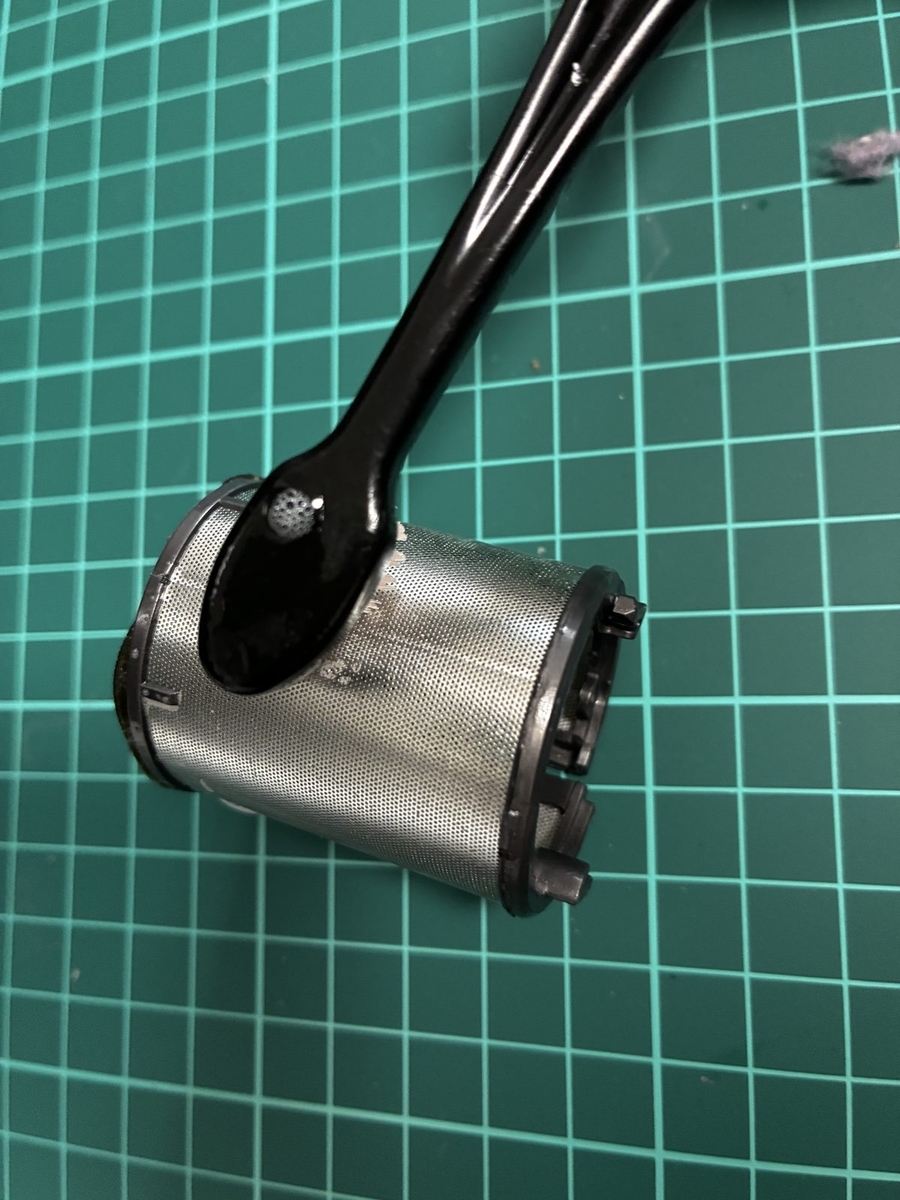
掃除後のメッシュです。網目のほこりがなくなり、向こう側が透けて見えるようになりました。
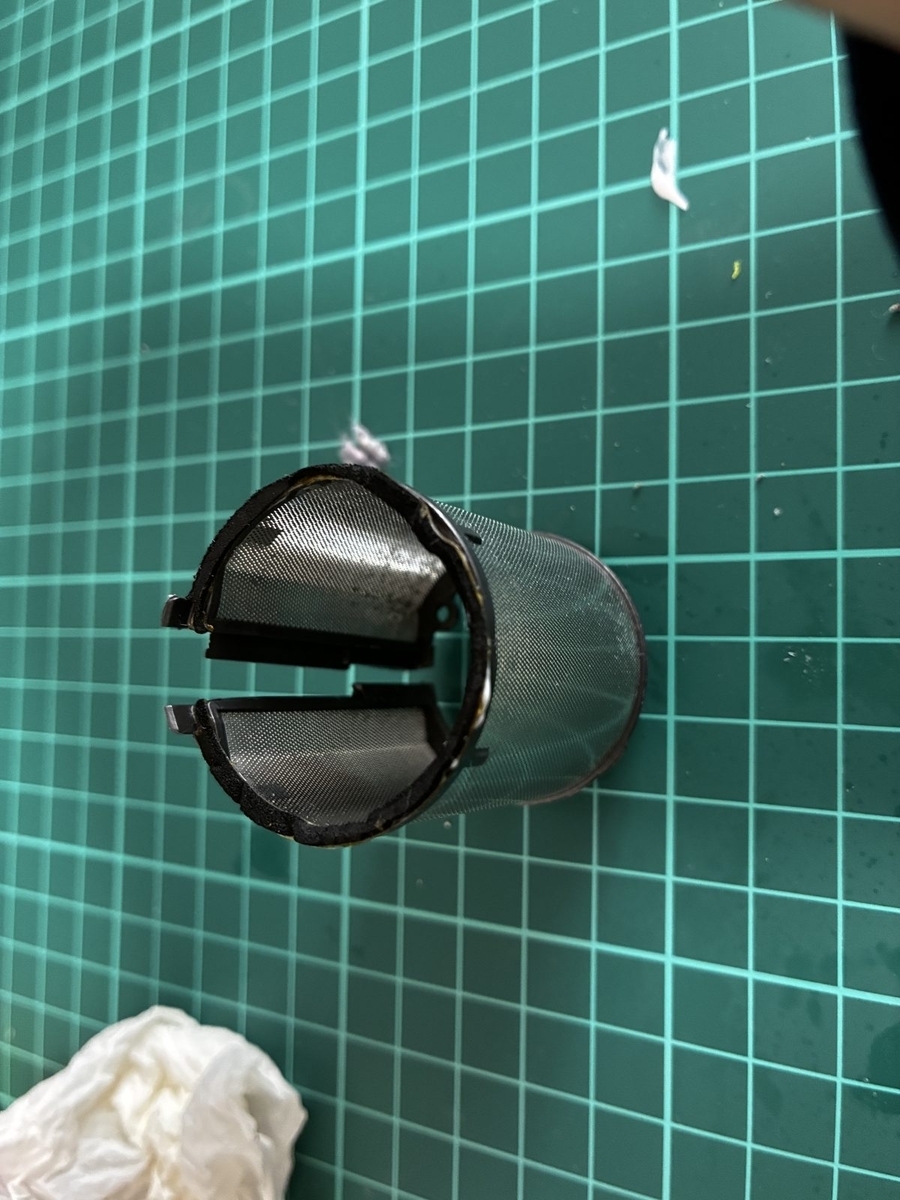
6. 元に戻す
メッシュが完全に乾いていることを確認してから、持ち手に差し込んでツメを元の位置にはめ、外側のフィルターカバーを差し込んで時計回りに回し、丸印を合わせて固定します。部品がしっかり固定されたことを確認してから電源を入れます。
掃除した結果
組み立てて電源を入れると、我が家のドライヤーは風量が戻りました。内側のメッシュの目詰まりが、風量低下の原因の一つだったと考えています。
ただし、風量低下の原因や汚れ方は製品の状態や使い方によって異なります。フィルターを掃除しても必ず風量が戻るとは限らないため、改善しない場合はダイソンのサポートに相談してください。
公式のお手入れと今回の作業の違い
| 公式のお手入れ | 内側メッシュの取り外し(今回) | |
|---|---|---|
| 外す部品 | 外側のフィルターカバーのみ | フィルターカバー+内側のメッシュ |
| 道具 | 布・やわらかいブラシ | 上記+細いドライバー(メッシュは水洗いして完全に乾燥) |
| リスク | 低い | ツメ・メッシュの破損、保証対象外の可能性 |
| 位置づけ | ダイソンが案内している方法 | 公式手順の範囲外(おすすめしない) |
風量を保つためのお手入れの頻度
ダイソンの取扱説明書では、風量のLEDが3つ点滅したらフィルターをお手入れするよう案内されています。毎日使う家庭では、筆者の考えとして、LEDの点滅を待たず、月に1回程度フィルターカバーを外してほこりを確認すると、内側までほこりが詰まる前に掃除できます。
洗面所はほこりや髪の毛が舞いやすいので、使った後に吸気口のまわりを布でさっと拭くだけでも違います。
フィルターを掃除しても風量が弱い場合
フィルターを掃除しても風量が戻らない、LEDの点滅が続く、使用中に止まるといった場合は、フィルター以外の原因も考えられます。使用を中止し、ダイソンのサポートに相談してください。
よくある質問(FAQ)
Q1. ダイソンのドライヤーの風量が弱くなったら、まず何をすればいいですか?
電源プラグを抜いて本体を冷ましてから、持ち手の下のフィルターカバーを外し、カバーと網目のほこりを布ややわらかいブラシで取り除いてください。ダイソンの取扱説明書で案内されている方法です。
Q2. フィルターは水洗いできますか?
日本向けの取扱説明書(スーパーソニック)では、フィルターカバーや網目を水洗いしないよう書かれています。モデルによってお手入れ方法が異なるため、お持ちの製品の取扱説明書を確認してください。
Q3. 内側のメッシュを外すと保証はどうなりますか?
取扱説明書では製品を分解しないよう注意されており、ダイソン社以外による修理や改造などは保証の対象外とされています。内側のメッシュを外す作業は公式のお手入れ方法ではないため、部品が破損した場合などに保証の対象外となる可能性があります。まずはダイソンのサポートに相談してください。
Q4. 掃除しても風量やLEDの点滅が直らない場合は?
フィルター以外の原因も考えられます。使用を中止し、ダイソンのサポートに問い合わせてください。
まとめ
- ダイソンのドライヤーの風量低下は、まず持ち手の下のフィルターの目詰まりを疑う
- 最初は公式のお手入れ(フィルターカバーを外して布・ブラシで掃除、水洗いはしない)を試す
- 内側のメッシュの取り外しは公式手順の範囲外でおすすめしない。改善しない場合はダイソンのサポートに相談
- LEDの点滅を待たずに、定期的にフィルターを確認するのがおすすめ
※本記事の内容は筆者の所有する1台での作業記録です。製品の仕様やお手入れ方法は、お持ちの製品の取扱説明書とダイソン公式サイトを必ず確認してください。「Dyson」「Supersonic」はダイソンの商標です。